… quand l’enfant est parti
10 avr. 2024
L’enfant est parti. La chambre était devenue un mausolée dédié à ce qui avait été arraché.
Mondoblog est la plus grande plateforme de blogueurs francophones, répartis dans le monde entier.
Un projet porté par RFI


L’enfant est parti. Il n’y avait plus de rires ici, plus de courses effrénées dans les couloirs, plus de petites mains à serrer dans les moments de peur. Seulement le silence. Dans la chambre, assis au bord de ce petit lit désormais vide, il tenait dans ses mains tremblantes un ours en peluche, témoin muet de contes chuchotés dans l’obscurité. L’ours, avec son regard de fausse candeur, semblait lui poser la question que son cœur brisé ne pouvait plus éviter : comment continuer ?



La blogueuse du mois est Ivoirienne ! Audrey Touré est une pharmacienne pleine de vie. Passionnée à la fois par le blogging et son rôle de maman, la mondoblogueuse jongle avec brio entre ses multiples casquettes. En 2018, elle fonde la communauté « Maman blogueuse », un espace où elle partage son parcours unique. » C’est le blog d’une jeune maman qui explore sa redécouverte en tant que femme à travers l’expérience de la maternité », affirme t-elle.
Retrouvez-le sur son blog et sur ses réseaux sociaux.
La communauté Mondoblog est pleine de ressources et ne produit pas que sur notre plateforme ! Découvrez les derniers projets des mondoblogueuses et mondoblogueurs autour de l’écriture et de la production web : livres, podcasts, événements etc.

La 34e édition de la Coupe d’Afrique des Nations est désormais dans les starting-blocks. Entre le 13 Janvier et le 11 Février 2024, débutera en Côte d’Ivoire la CAN de l’hospitalité. L’occasion pour Fouda Fabrice de renommer son blog : BABIFOOT, le blog de la CAN 2023.
Retrouvez-le sur son blog et sur ses réseaux sociaux.
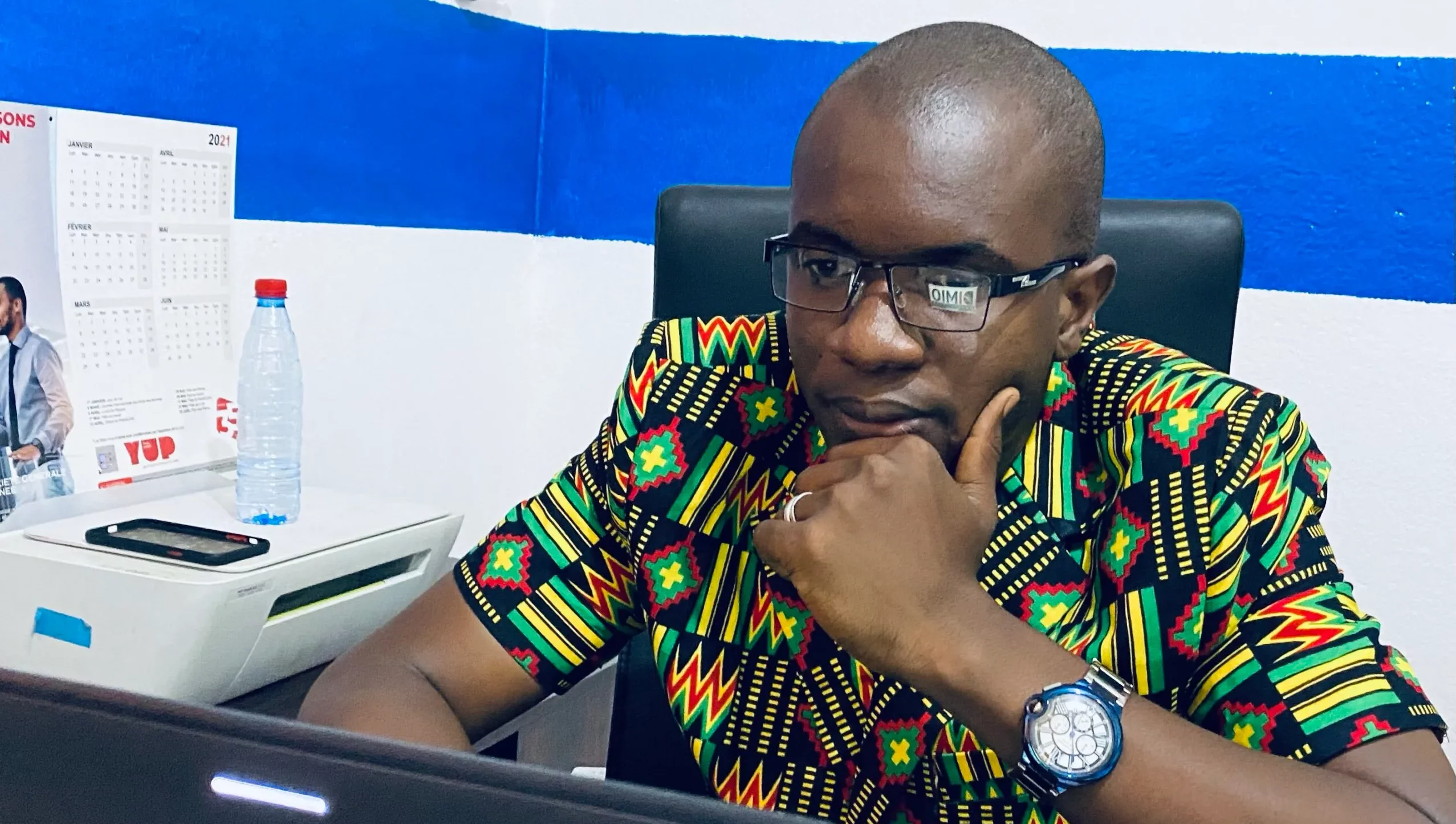
La presse guinéenne obtient une place au sein du conseil d’administration de Reporters sans frontières. Facely Konaté, directeur régional Hadafo Médias Nzérékoré et fidèle mondoblogueur, a rejoint cette instance de RSF.
Retrouvez-le sur son blog et sur ses réseaux sociaux.
La mondoblogueuse Aicha débute un podcast hebdomadaire, appelé « ChroniquA », dédié au décryptage de l’actualité. Pour son premier épisode, consacré au coup d’État au Niger, elle reçoit le journaliste Serge-Henri Malet.
Retrouvez-la sur son blog.



Au Sénégal, les opposants Ousmane Sonko et Bassirou Diomaye Faye ont été libérés avant l’élection présidentielle. Au Bénin, Reckya Madougou et Frédéric Joël Aïvo candidats recalés à l’élection présidentielle de 2021, croupissent depuis 3 ans derrière les barreaux. Le pays pourrait-il suivre l’exemple sénégalais ?

À l’occasion du festival Mazingira ténu à Goma, dans l’Est de la République Démocratique du Congo, Ras Tafari, pépite du slam congolais, a fait une performance artistique hors normes grâce à la teneur de ses mots qui s’accordent à sa voix exquise. Cet événement avait pour thème : « Ensemble, Agissons pour la protection de l’Environnement ».

Tout le monde semble riche sur les réseaux sociaux. Tout le monde semble heureux sur les réseaux. Pourtant, dans la vraie vie, la réalité est tout autre. Pourquoi certaines personnes vendent-elles l’illusion sur les réseaux sociaux ? Pourquoi certains individus n’étalent-ils que leurs réussites sur la toile ? Voici quelques tentatives de réponses.

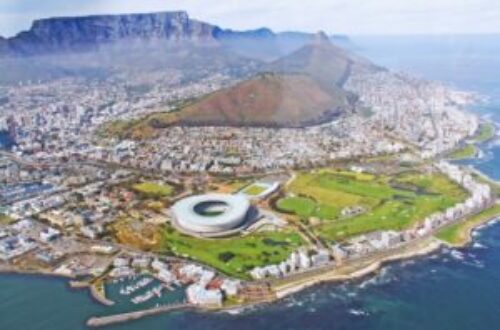
On a coutume de dire qu’en Afrique le football est roi. Il est vrai que parmi tous les sports, dans la plupart des pays africains, c’est le football qui prime. Lors des grandes compétitions, les exploits des footballeurs africains donnent une image très positive du continent. Au-delà des prouesses techniques et de l’aspect purement sportif, le football représente donc un enjeu identitaire fort. Mais l’enjeu du football ne s’arrête pas là, car le sport pratiqué à haut niveau joue aussi un rôle de première importance dans la mise en scène contemporaine des Etats, on le voit actuellement avec la CAN. Moment de rassemblement et de vivre-ensemble, cette compétition met en avant la dimension sociale et politique du football. L’écosystème du football africain apparait en pleine lumière et les systèmes institutionnels dédiés au sport roi y sont jugés encore trop « faibles ». Les manques de financements et d’infrastructures, la mauvaise gestion (voire la corruption) en sont peut être la cause… Le football doit-il être une source d’intérêt prioritaire pour les africains ? Quel potentiel de développement représente le football pour le continent ? Faut-il y croire ? Le Choix de Mondoblog vous donne à lire l’avis de trois blogueurs sur le sujet.
Rendez-vous sur cette page pour découvrir tous les Choix de Mondoblog !
![Article : Pourquoi les Lions Indomptables sont-ils [si] faibles ?](https://mondoblog.org/app/uploads/2014/09/Foot-Cameroun-373x249-500x330-c-default.jpg)
On dit comme ça hein, les Lions-là sont vraiment devenus faibles vrai-vrai. Paapa, même le Cap-Vert nous fait peur ? Ils ne font même plus rêver quelqu’un. Chacun les prend il fouette sa chose. Voici quelques raisons de cette mauvaise blague, une lente dégringolade qui dure depuis bientôt plus de dix ans…

Avec Mondoblog Audio, vous pouvez aussi écouter les billets en format sonore. Chaque dimanche, retrouvez un.e blogueur.se dans l’émission l’Atelier des médias : un article est sélectionné pour devenir une chronique, à mi-chemin entre le livre audio et le billet d’humeur. Retrouvez ici les derniers podcasts de Mondoblog.
Rendez-vous sur cette page pour tous les écouter !